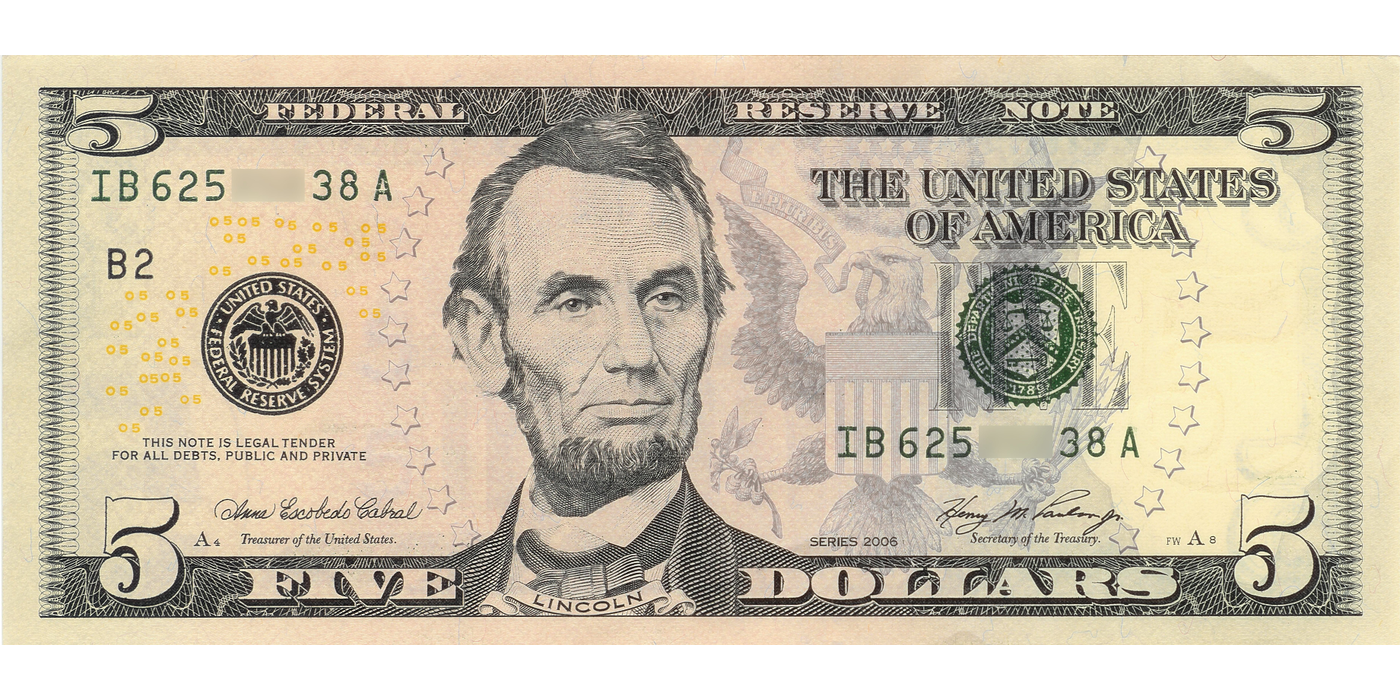
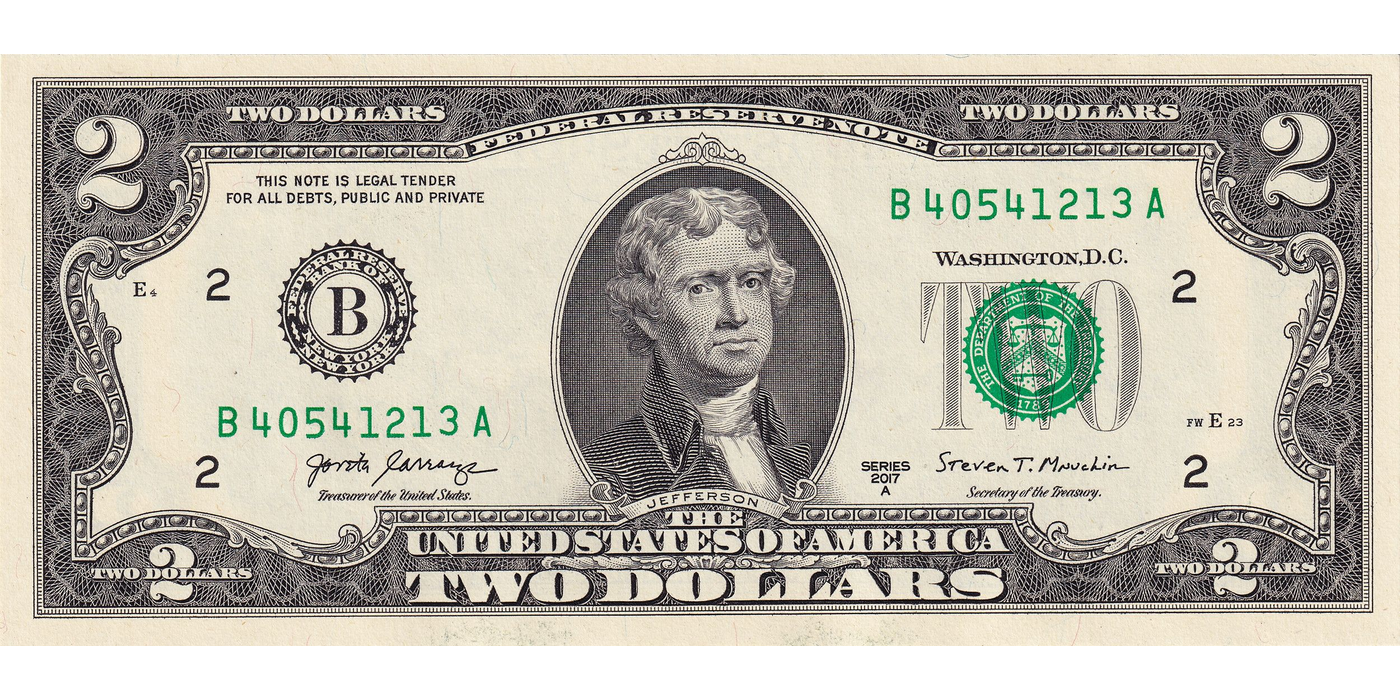
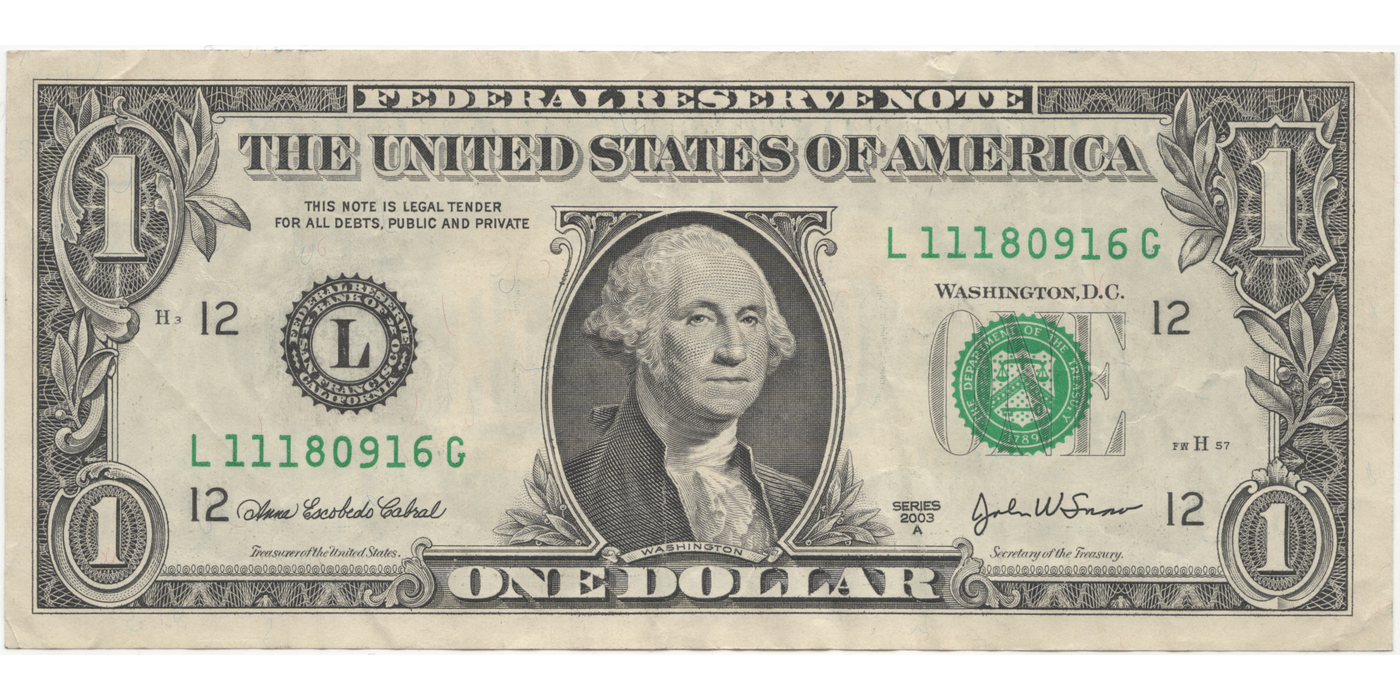
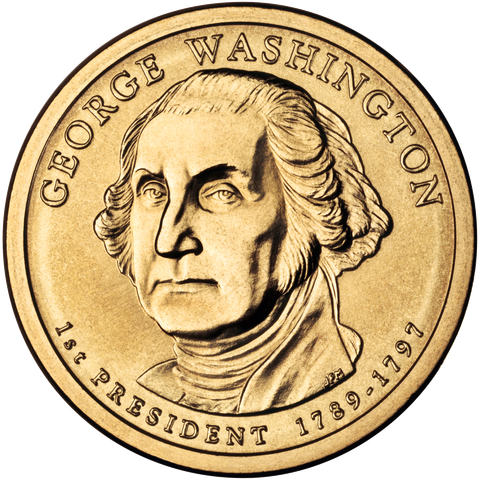
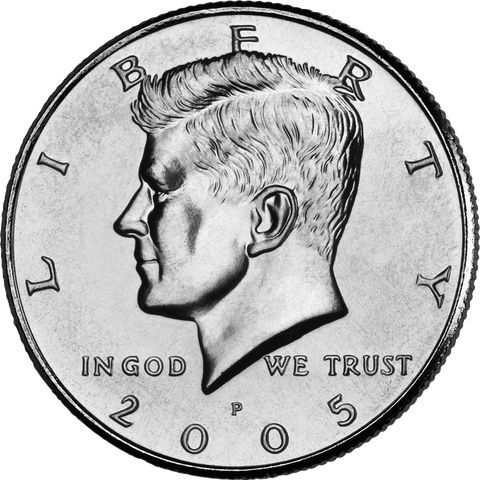
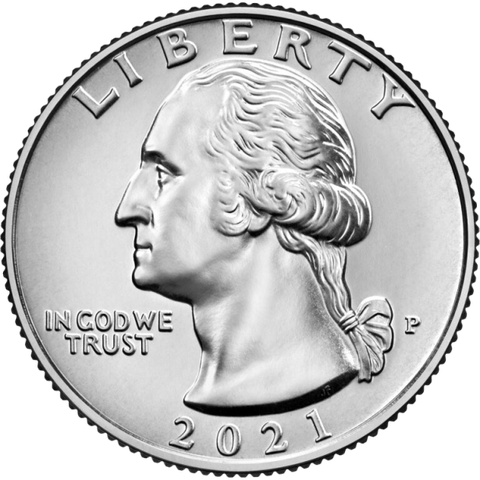
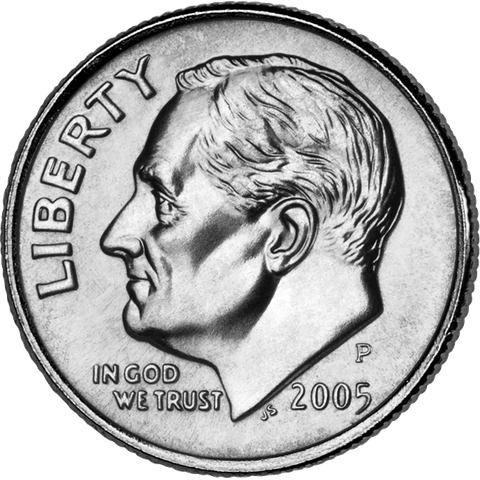
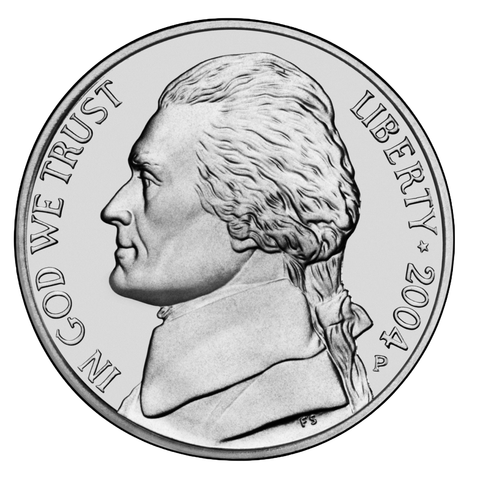
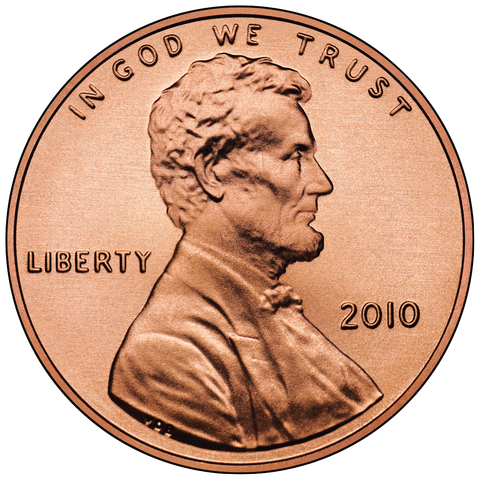
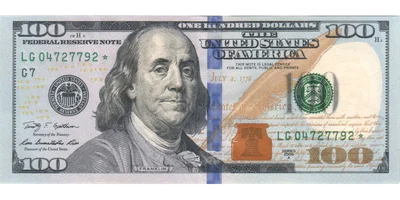
 画像は利用できません · ダウンロードは引き続き利用可能です
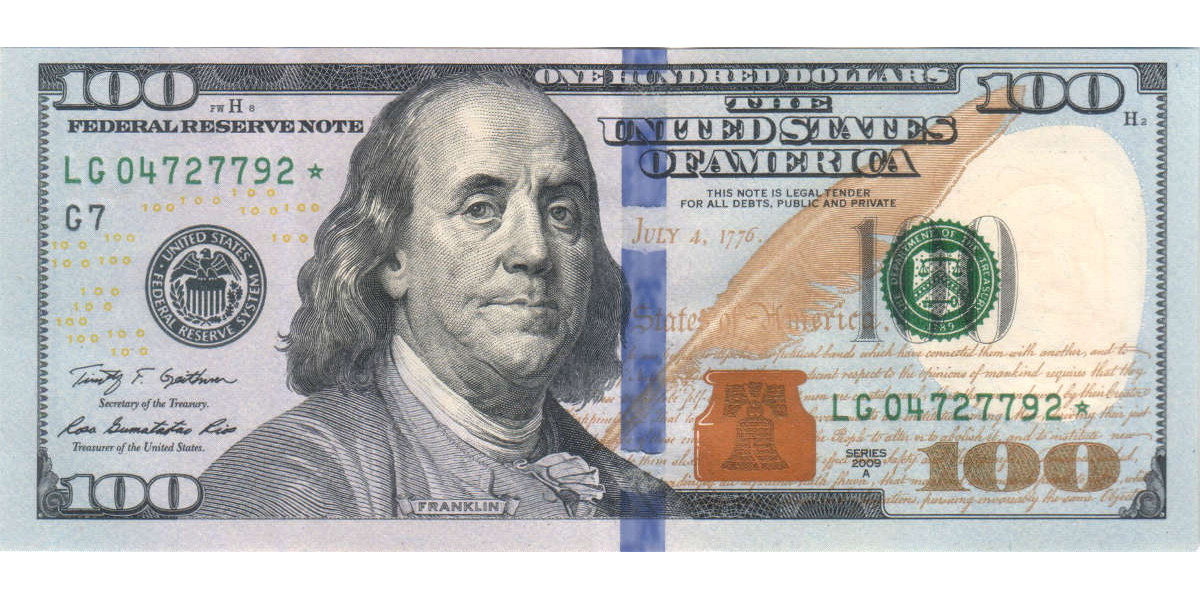
$100
PNG · 1200 × 6001.4 MB
PNGをダウンロード Monaura.
USD / 画像ライブラリ
13 / 13 画像を収録 · アプリと同じように、紙幣と硬貨を分けて表示します。
画像は利用できません · ダウンロードは引き続き利用可能ですPNG · 1200 × 6001.4 MB
PNGをダウンロード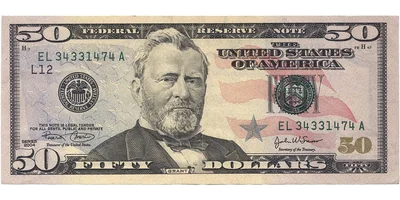 画像は利用できません · ダウンロードは引き続き利用可能です
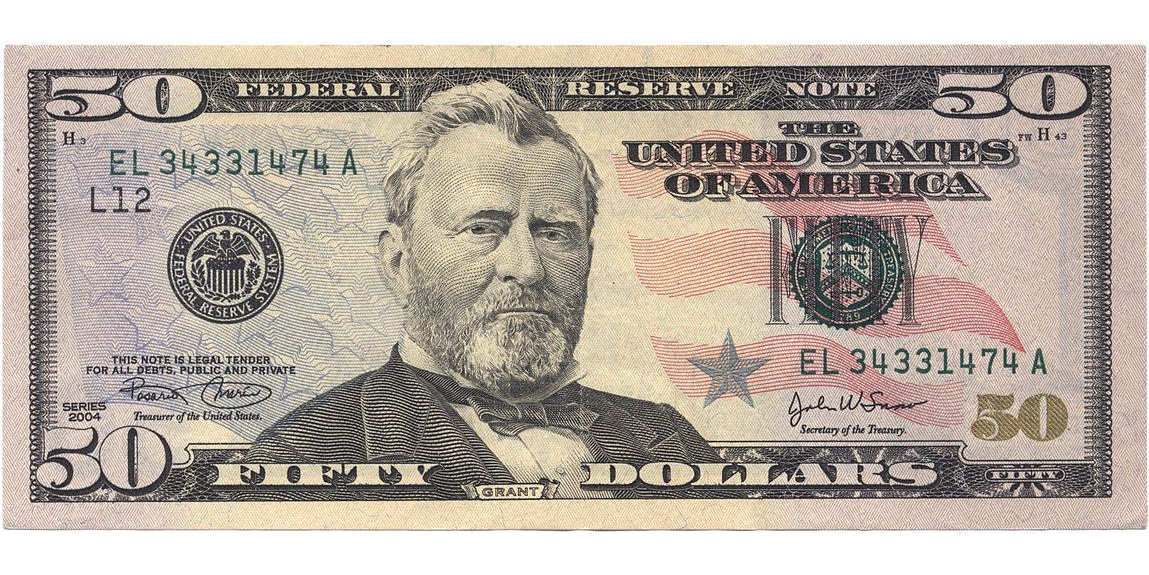
PNG · 1149 × 5751.5 MB
PNGをダウンロード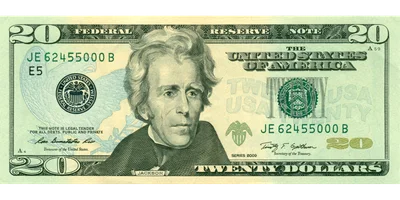 画像は利用できません · ダウンロードは引き続き利用可能です
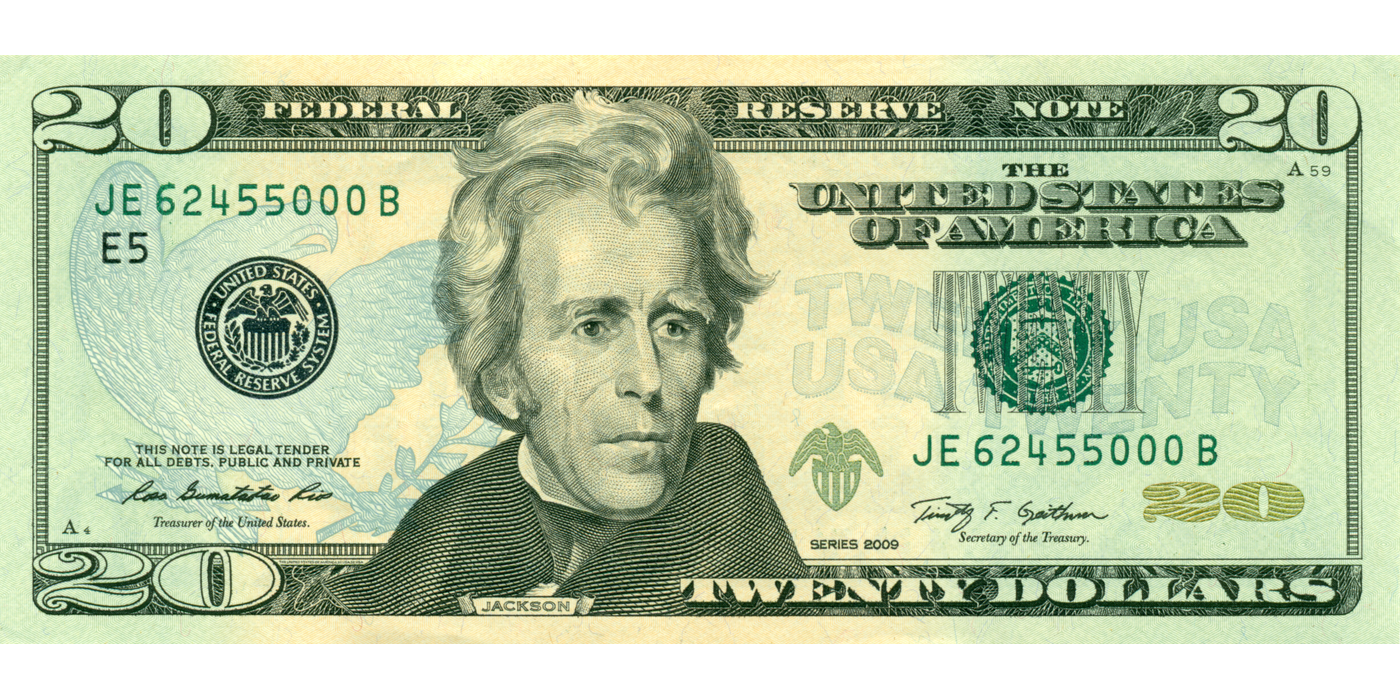
PNG · 1400 × 7002.4 MB
PNGをダウンロード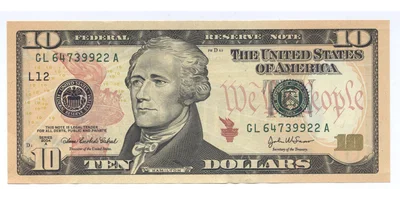 画像は利用できません · ダウンロードは引き続き利用可能です
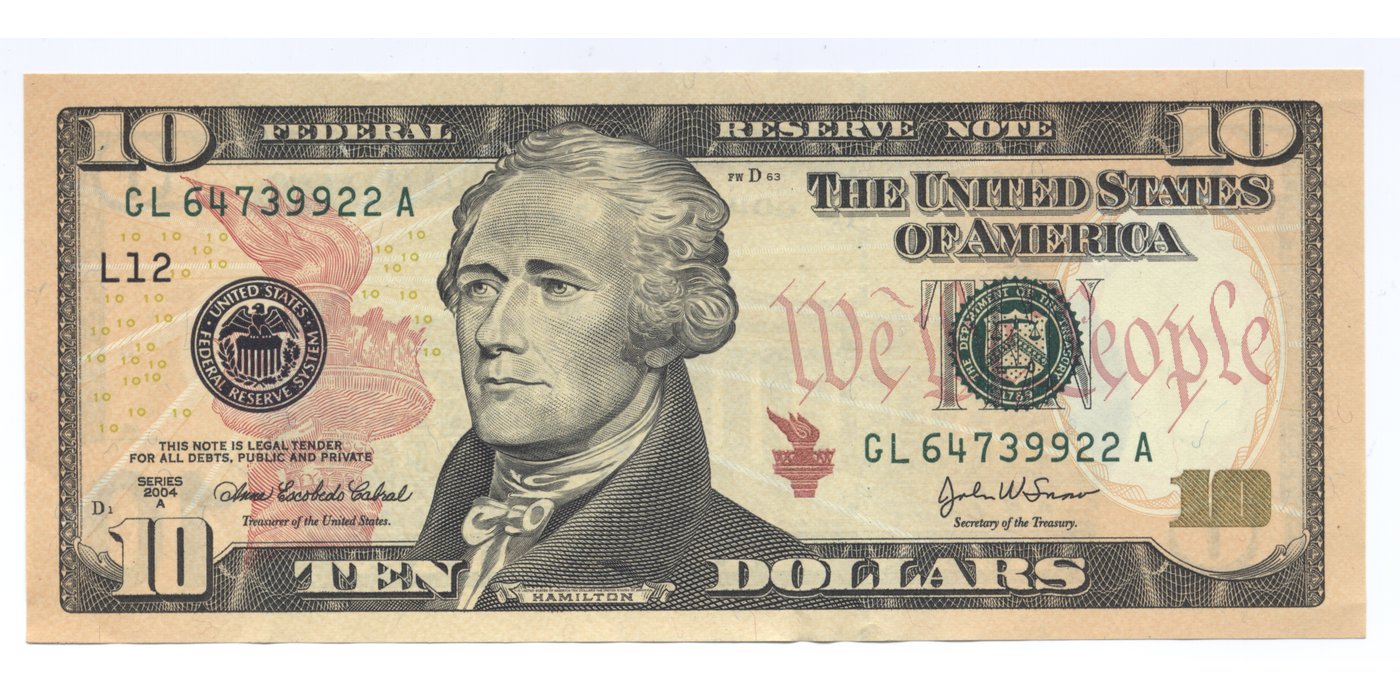
PNG · 1400 × 7002.1 MB
PNGをダウンロード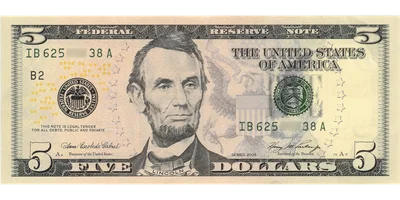 画像は利用できません · ダウンロードは引き続き利用可能です
PNG · 1400 × 7002.2 MB
PNGをダウンロード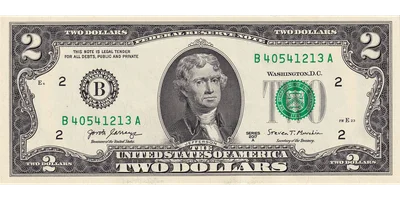 画像は利用できません · ダウンロードは引き続き利用可能です
PNG · 1400 × 7002.1 MB
PNGをダウンロード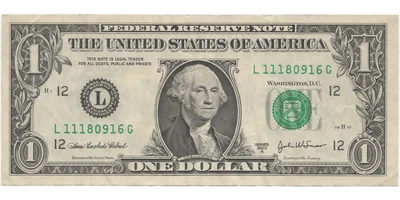 画像は利用できません · ダウンロードは引き続き利用可能です
PNG · 1400 × 7001.9 MB
PNGをダウンロード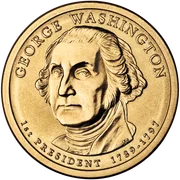 画像は利用できません · ダウンロードは引き続き利用可能です
PNG · 480 × 480507 KB
PNGをダウンロード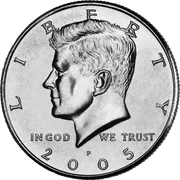 画像は利用できません · ダウンロードは引き続き利用可能です
PNG · 480 × 480229 KB
PNGをダウンロード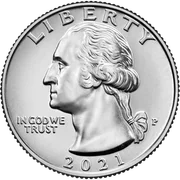 画像は利用できません · ダウンロードは引き続き利用可能です
PNG · 480 × 480215 KB
PNGをダウンロード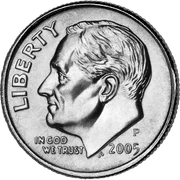 画像は利用できません · ダウンロードは引き続き利用可能です
PNG · 480 × 480240 KB
PNGをダウンロード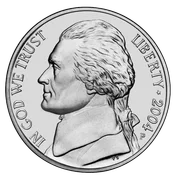 画像は利用できません · ダウンロードは引き続き利用可能です
PNG · 480 × 480179 KB
PNGをダウンロード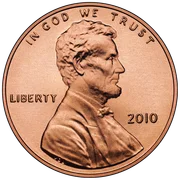 画像は利用できません · ダウンロードは引き続き利用可能です
PNG · 480 × 480492 KB
PNGをダウンロードいくつかの小さなステップ
現在のiOSアプリ向けの手順です。使いたい額面のPNG画像をダウンロードし、Monauraで選択してください。
紙幣または硬貨を選択し、その PNG をダウンロードします。 iPhoneの場合は「写真」に保存します。 Safari がファイルに保存する場合は、PNG を開いて、[共有] → [画像を保存] を使用します。
Monaura で、「設定」→「カスタム通貨イメージ」を開きます。通貨を選択し、紙幣または硬貨をタップします。
保存した画像を選択し、切り抜きを確認して確定します。紙幣は 2:1 フレームを使用し、硬貨は 1:1 を使用します。アプリでいつでもデフォルトのアートワークを復元できます。
Android では額面をタップしてから写真またはファイルを選びます。背景除去には対応する Google Play 開発者サービスとダウンロード済みモデルが必要ですが、元の画像はいつでも使用できます。
これらの画像は画面上のカスタマイズ用です。シリーズと描かれている面は異なります。既存のSPECIMENとサンプルマークは保持されます。出典と権利は画像ごとに異なり、収集された一部の画像の帰属は未検証のままです。今後の使用については、発行者の複製条件に従ってください。
USD · 発行者のリファレンスにアクセスするお金の見える化について